
云设备:一个账号一个环境
每台云设备对应一份独立的浏览器资料目录与设备指纹,Cookie、缓存、本地存储完全隔离,互不串号。
- 独立资料目录与固定指纹
- 可绑定固定出口 IP
- 支持分组、标签、备注管理
每个云设备拥有独立的浏览器资料目录、固定设备指纹与固定出口 IP,账号之间互不干扰; 再配一条独立梯子线路,Windows 系统代理自动开启,浏览器和其它软件都能直接使用。
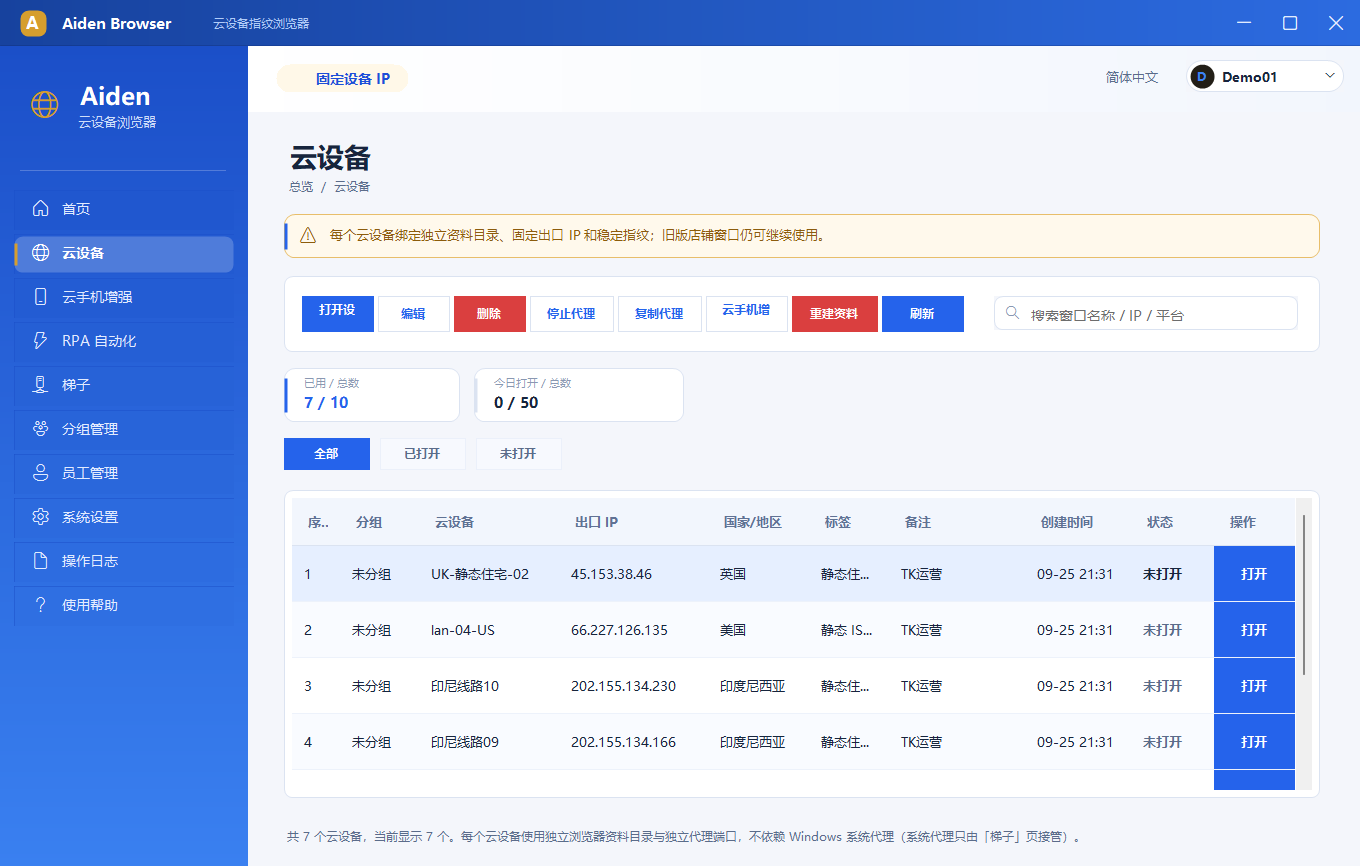
把「防关联」需要的东西都放进客户端:独立资料目录、固定指纹、固定 IP、独立线路,开箱即用。
每台云设备对应一份独立的浏览器资料目录与设备指纹,Cookie、缓存、本地存储完全隔离,互不串号。
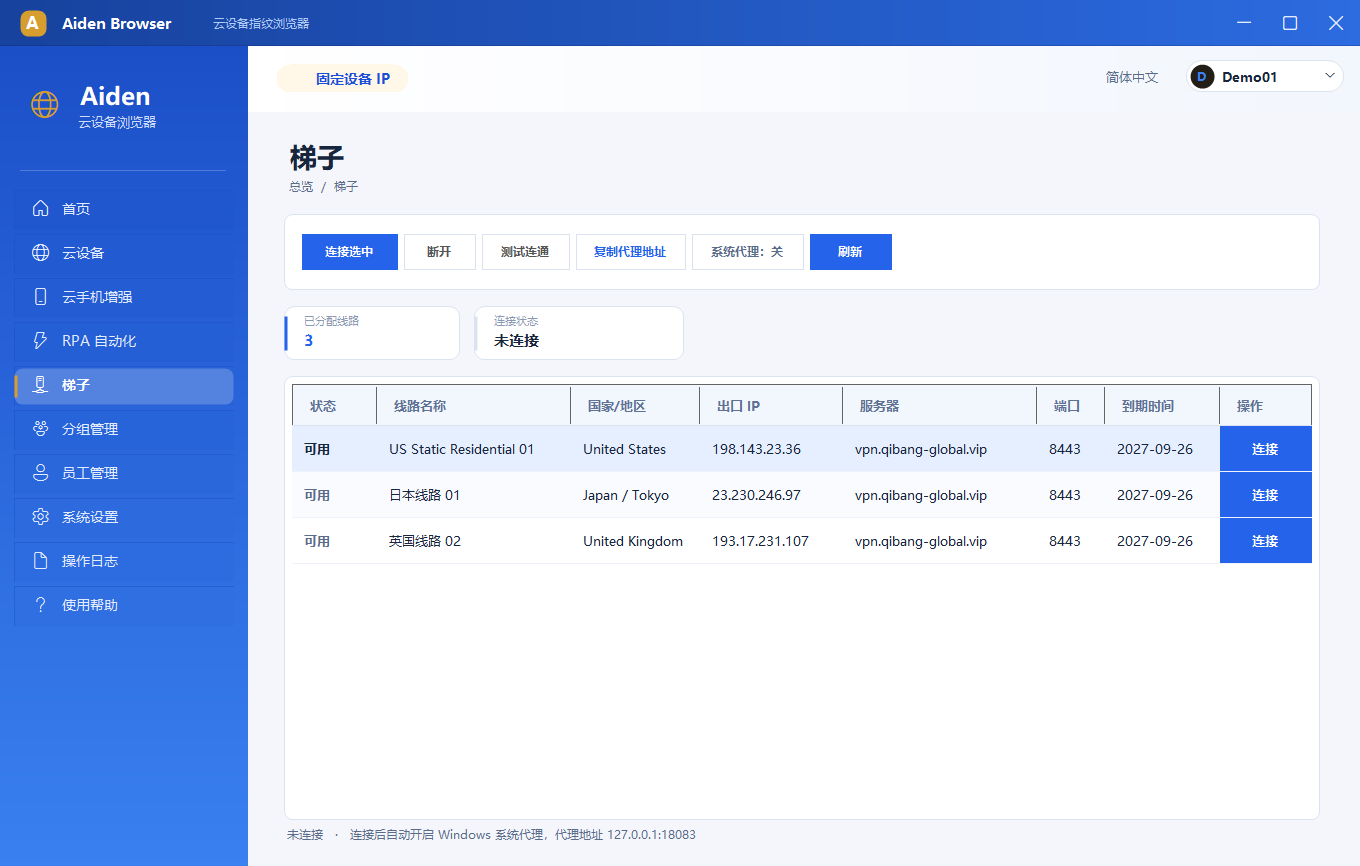
管理员为账号单独分配梯子线路,与云设备线路互不共用。连接后自动写入 Windows 系统代理,浏览器和客户端都能直接走。
指纹参数、时区、语言、WebGL、Canvas 等按环境固定,配合代理策略,避免真实环境特征外泄。
浏览器数据加密后同步到云端,换机器、重装系统都能把环境和书签一键带回来;账号由管理员统一分配开通。
从开号、换号到长时间挂着,尽量少操作、少出岔子。
无边框自绘界面,蓝色主题,信息密度按运营习惯排布。
只要涉及「同一个平台多个账号」,就需要彼此独立的环境。
不同店铺用不同环境与出口 IP,避免因为环境重合被平台关联。
批量养号、多地区投放,一个环境对应一个账号,长期稳定在线。
用固定干净的出口环境做落地页与素材测试,数据更接近真实用户。
给同事分配独立环境与线路,人员变动时一键回收,权限清晰。
不用配置任何参数,账号和线路由管理员分配好后直接登录。
下载安装压缩包,解压后双击 Aiden浏览器-1.0.96-x64.exe,按提示选择安装目录即可。
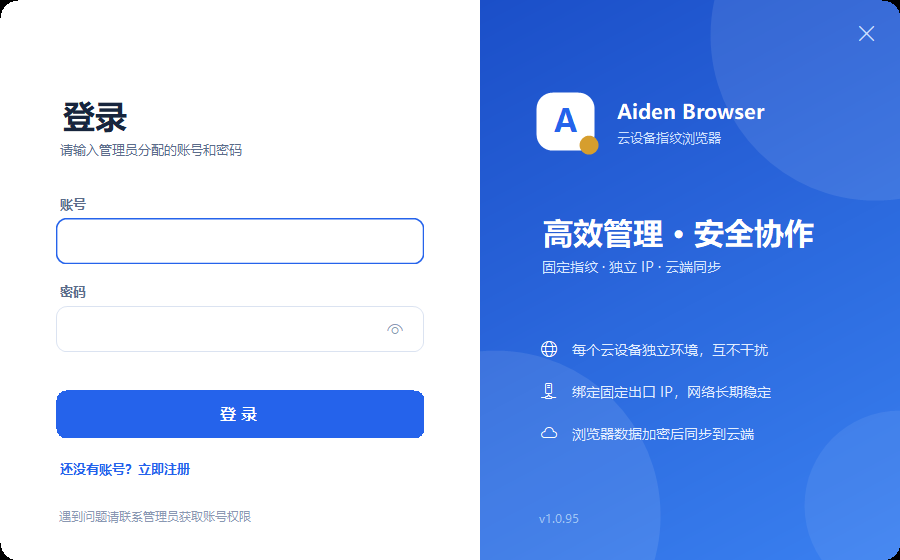
用管理员分配的账号密码登录,客户端会自动拉取你名下的云设备与梯子线路。
在「云设备」里点「打开」启动独立环境;需要全局代理时到「梯子」页点连接,系统代理会自动开启。
还有别的疑问,直接联系你的管理员或服务对接人。
解压压缩包后双击里面的安装程序,按向导一路下一步即可,安装位置可以自己选,默认装到 D:\Program Files\Aiden(该盘不存在时自动装到系统盘)。安装完从桌面快捷方式打开,用管理员给的账号登录,不需要填任何服务器地址或参数。
能装几台由订阅的客户端配额决定(常见是 2 台)。客户端标识只认机器本身,同一台电脑重装、换安装目录、换数据目录都算同一台,不会重复占用配额;确认不再使用的电脑请联系管理员释放。
说明当前订阅绑定的客户端数已经用满。请先在其它已绑定的电脑上退出客户端,或联系管理员在后台清理不再使用的设备记录,然后再登录。系统会自动回收长期未使用的设备,因此正常换机不会一直卡在这个提示上。
不会。点右上角 X 关闭窗口时程序会隐藏到系统托盘继续运行,梯子保持在线。要彻底退出请右键托盘图标选择退出,退出后系统代理会自动还原成你原来的设置。
依次检查:① 客户端里梯子页面是否显示已连接、线路名是否正确;② 系统代理是否被其它安全软件改回(客户端会把系统代理设为本地端口,退出时会自动还原);③ 换一条线路再试。以上都正常仍不行,请把客户端日志和线路名发给管理员排查。
客户端本身免费下载安装,云设备与梯子线路由管理员按账号分配,具体以你与服务方的约定为准。
下载客户端,用管理员分配的账号登录即可开始。